Zdalny dostęp w celu programowania sterownika PLC bez publicznego IP, na przykładzie Teltonika RUT955 + Horner XL4e + ZeroTier. Kurs zdalnego dostępu do maszyn i stanowisk produkcyjnych odc.3
Z tego artykułu dowiesz się:
- jak uzyskać zdalny dostęp do sterownika PLC (oraz innych urządzeń!) bez publicznego adresu IP,
- jak poprawnie skonfigurować sterownik PLC, aby umożliwić zdalne połączenie,
- jakie są najczęściej popełniane błędy i jak się ich ustrzec
Słownik pojęć
- WebUI (Web User Interface) – przeglądarkowy interfejs użytkownika; podstawowa metoda konfiguracji routera Teltonika RUT955,
- ZeroTier – pozwala zestawić bezpieczne, szyfrowane połączenie „end-to-end” dowolnych urządzeń z dostępem do Internetu.
Kurs zdalnego dostępu do maszyn i stanowisk produkcyjnych dla automatyków od podstaw
- 1. Wstęp: Jakie usługi kart SIM oferują operatorzy, czym się one różnią i jakie dają możliwości dla routerów i sieci przemysłowych?
- 2. Podstawowa konfiguracja routera dla sieci przemysłowej – dostęp do Internetu, publiczny IP, LAN, WiFi, resetowanie routera, DDNS| Kurs zdalnego dostępu do maszyn i stanowisk produkcyjnych odc.1
- 3. Zdalny dostęp w celu programowania sterownika, na przykładzie Teltonika RUT955 + Horner XL4e + OpenVPN | Kurs zdalnego dostępu do maszyn i stanowisk produkcyjnych odc.2
- 4. Zdalny dostęp w celu programowania sterownika bez publicznego IP, na przykładzie Teltonika RUT955 + Horner XL4e + ZeroTier | Kurs zdalnego dostępu do maszyn i stanowisk produkcyjnych odc.3
- 5. Tworzenie przemysłowej sieci OpenVPN stworzonej z trzech zdalnych punktów. Jak przypisać statyczny adres IP w sieci OpenVPN | Kurs zdalnego dostępu do maszyn i stanowisk produkcyjnych odc.4
- 6. Konwersja Modbus RTU i Modbus TCP w routerach przemysłowych | Kurs zdalnego dostępu do maszyn i stanowisk produkcyjnych odc.5
- 7. Alarmowanie SMS w routerach przemysłowych| Kurs zdalnego dostępu do maszyn i stanowisk produkcyjnych odc.6
- 8. Konwersja Modbus TCP/MQTT w routerach przemysłowych | Kurs zdalnego dostępu do maszyn i stanowisk produkcyjnych odc.7
- 9. „Troubleshooting” – sposoby szukania błędów w konfiguracji routerów przemysłowych | Kurs zdalnego dostępu do maszyn i stanowisk produkcyjnych odc.8
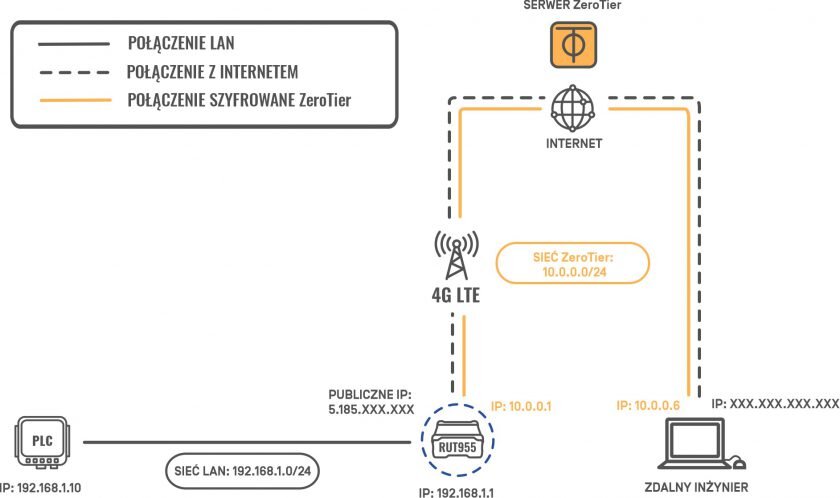
W poprzednim odcinku dowiedziałeś/aś się, jak wykonać zdalne połączenie do sterownika PLC, za pomocą OpenVPN. Jednak często będziesz mieć do czynienia z sytuacjami, w których router nie ma możliwości uzyskania publicznego IP, np. kiedy to użytkownik końcowy zapewnia dostęp do Internetu lub gdy (w bardzo prostych aplikacjach) karta SIM z publicznym IP nie jest uzasadniona finansowo.
W takich przypadkach konieczne będzie skorzystanie z oferty usługodawców, którzy umożliwiają użytkownikom zestawienie szyfrowanego tunelu. W tej sytuacji do połączenia posłuży ZeroTier, ponieważ każdy przemysłowy router i gateway Teltonika, jest z nim kompatybilny.
W tym odcinku po raz kolejny, jako jeden z wielu przykładów zastosowania, posłuży nam zdalny dostęp w celu programowania sterownika PLC. Równocześnie, konfiguracja umożliwi też zdalne połączenie z większością innych urządzeń IP (panel HMI, system SCADA, przemiennik częstotliwości, kamera, maszyna itp.).
Przedstawiona w tej części naszego kursu, przykładowa konfiguracja, będzie oparta o sterownik PLC Horner z serii XL4e oraz przemysłowy router Teltonika RUT955.
Szacowany czas konfiguracji: ~30-60 min.
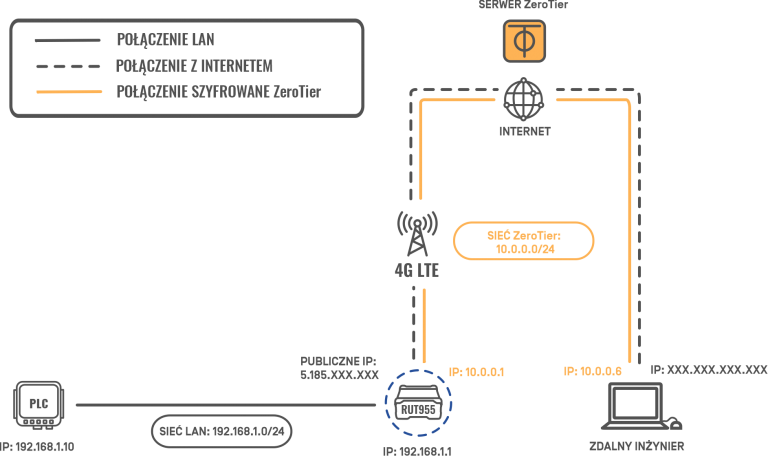
Zdalny dostęp do sterownika PLC, Źródło: Mission Critical by ASTOR
Instalacja pakietu ZeroTier na routerze Teltonika RUT955
Po wstępnej konfiguracji routera (odc. 1 kursu) powinien on mieć dostęp do Internetu. Drugim krokiem będzie instalacja ZeroTier na routerze Teltonika RUT955.
Aby tego dokonać, przejdź do zakładki System > Package Manager. Wyszukaj pakiet ZeroTier i zainstaluj przyciskiem Install.
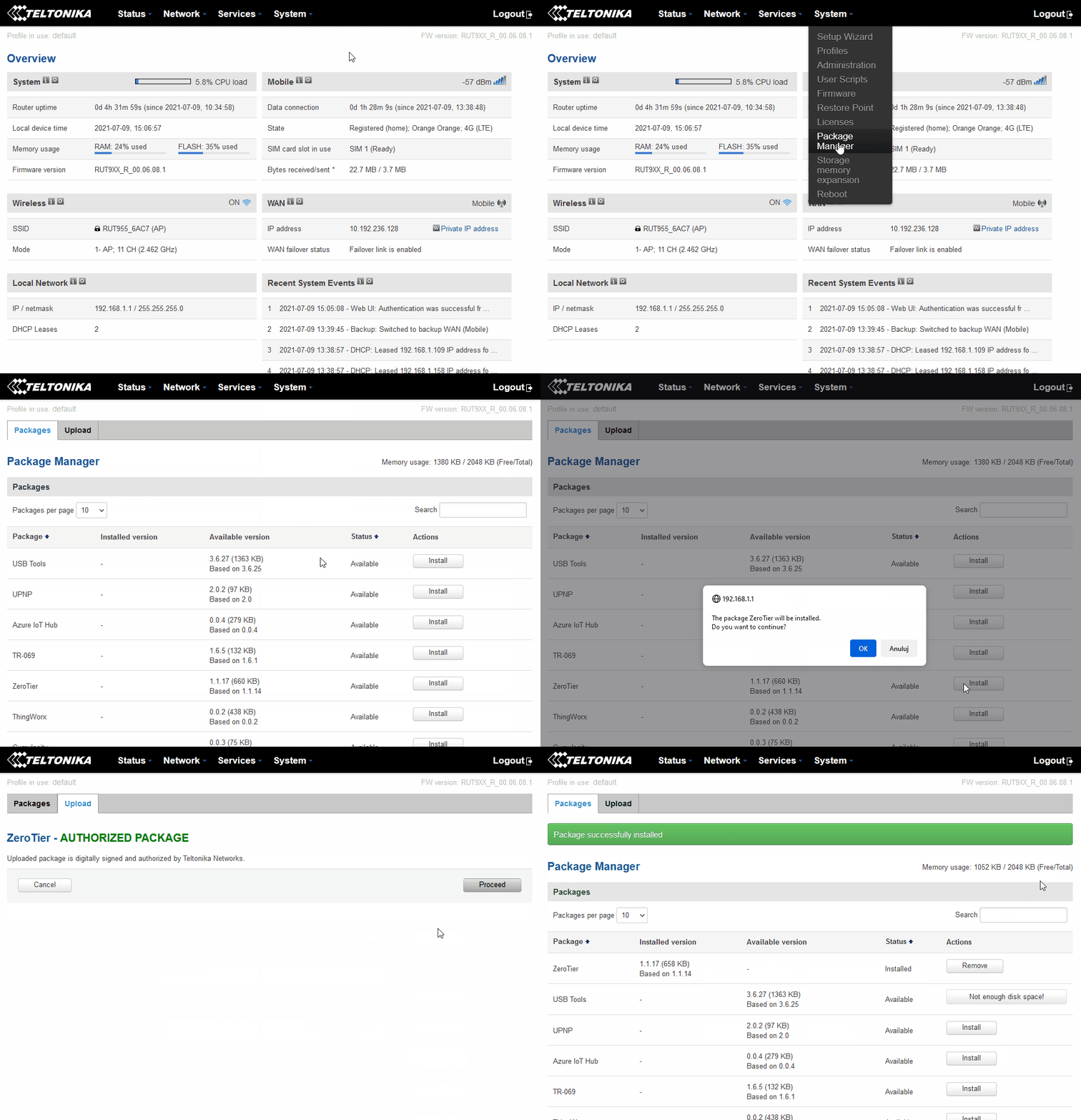
Instalacja pakietu ZeroTier na routerze Teltonika RUT955, Źródło: Mission Critical by ASTOR
Tworzenie sieci ZeroTier
Na początek załóż konto ZeroTier: https://my.zerotier.com/login.
Po zalogowaniu się do serwisu, stwórz nową sieć na https://my.zerotier.com/network, a następnie przejdź do konfiguracji, klikając w jej pole.
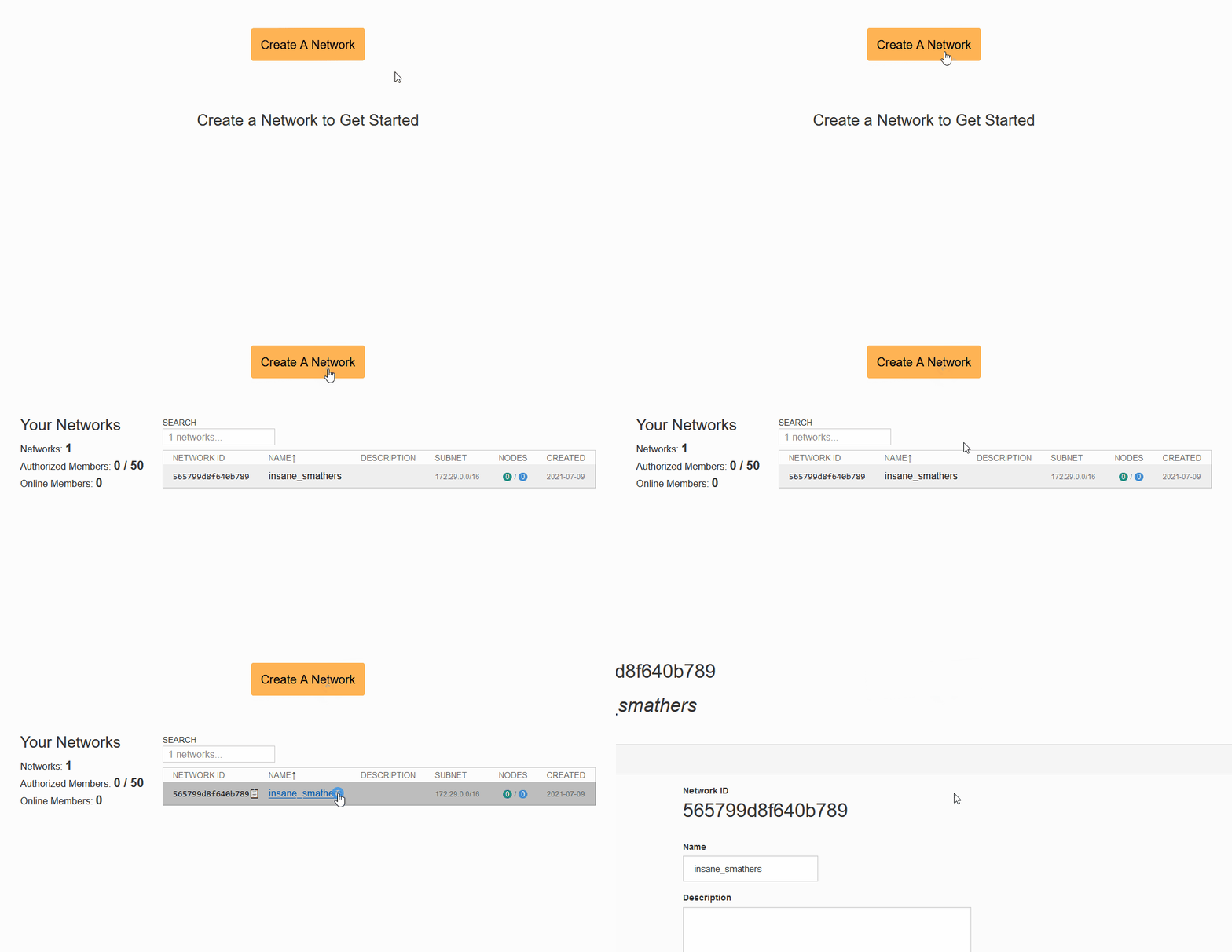
Tworzenie nowej sieci ZeroTier, Źródło: Mission Critical by ASTOR
Dla łatwiejszego rozróżnienia pomiędzy sieciami, możesz zmienić nazwę sieci w polu Name. W celu zachowania cyberbezpieczeństwa, pozostaw sieć w trybie PRIVATE.
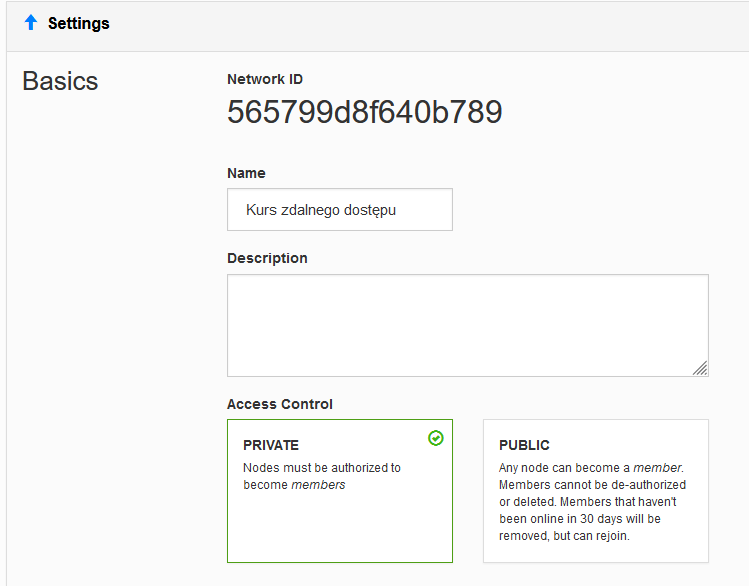
Podstawowe ustawienia sieci ZeroTier, Źródło: Mission Critical by ASTOR
Konfiguracja routera Teltonika RUT955
Konfigurację zacznij od znalezienia zakładki Services > VPN > ZeroTier > ZeroTier VPN. Zaznacz opcję Enable VPN, w trybie Server. Zapisz konfigurację przyciskiem Save.
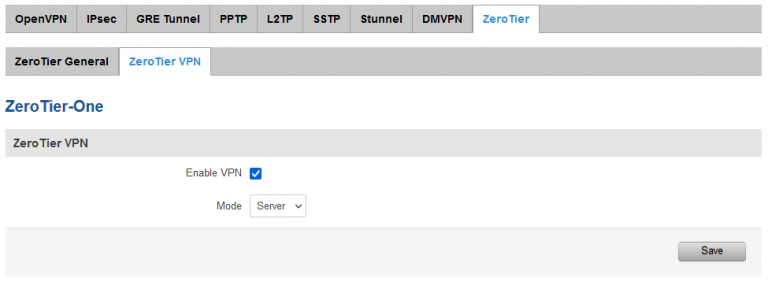
Konfiguracja ZeroTier VPN, Źródło: Mission Critical by ASTOR
W kolejnym kroku skopiuj Network ID ze strony zarządzania siecią ZeroTier.
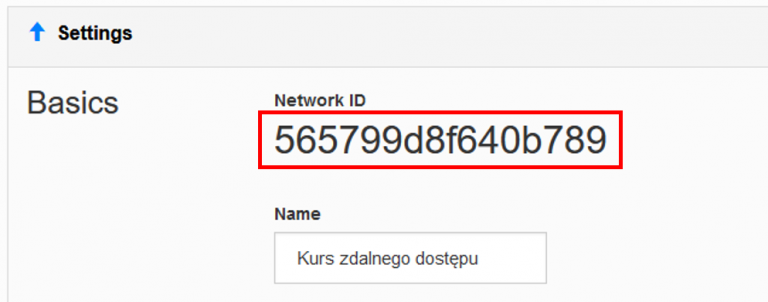
Network ID panelu ZeroTier, Źródło: Mission Critical by ASTOR
Na koniec przejdź do zakładki Services > VPN > ZeroTier > ZeroTier General. Zaznacz opcję Enabled. W polu Networks wklej Network ID i zapisz konfigurację przyciskiem Save.

Konfiguracja ZeroTier General, Źródło: Mission Critical by ASTOR
Konfiguracja sieci ZeroTier
Przejdź do segmentu Advanced. W polu Destination dodaj ścieżkę 10.0.0.0/24 (w ten sposób zdefiniujesz adresację w sieci VPN na 10.0.0.1 – 10.0.0.254). Pole (via) pozostaw puste. Zatwierdź zmiany przyciskiem Submit.
Następnie w segmencie IPv4 Auto-Assign przejdź do zakładki Advanced. W pole Range Start wpisz 10.0.0.2, a w pole Range End 10.0.0.254 (dzięki temu sieć będzie automatycznie przydzielała urządzeniom adresy z podanego zakresu).
Dla obu powyższych opcji usuń ustawienia domyślne.

Konfiguracja sieci ZeroTier, Źródło: Mission Critical by ASTOR
Autoryzacja członków sieci ZeroTier
Każdy z członków prywatnej sieci ZeroTier, przy pierwszym połączeniu, musi zostać zatwierdzony przez administratora.
W celu autoryzacji, w panelu sieci ZeroTier, przejdź do segmentu Members. Zobaczysz wszystkie urządzenia, które próbują połączyć się do sieci. Upewnij się, że ID połączonego urządzenia, to urządzenie, któremu chcesz umożliwić dostęp do sieci.
Zatwierdź urządzenie w polu Auth? i nadaj mu nazwę. W przypadku routera Teltonika RUT955 możesz zmienić adres IP urządzenia, aby ułatwić konfigurację przekierowania ruchu w tunelu VPN.
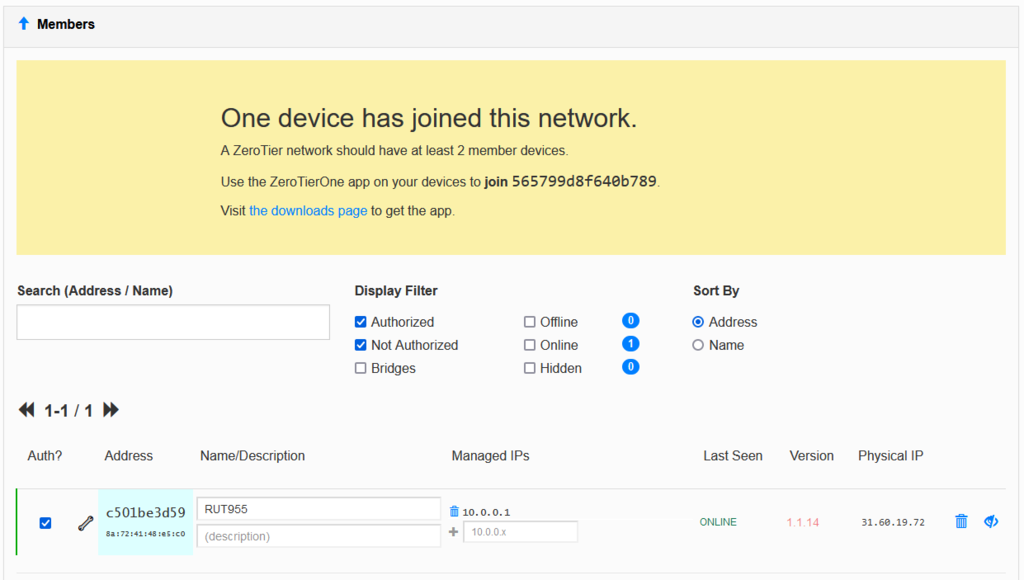
Autoryzacja członków sieci ZeroTier, Źródło: Mission Critical by ASTOR
Przekierowanie ruchu przez tunel VPN
Dotychczasowa konfiguracja pozwoli kolejnym użytkownikom na zdalny dostęp do routera Teltonika RUT955, za pomocą przydzielonego adresu IP 10.0.0.1. Aby mieć dostęp również do całej sieci LAN routera, należy dodać odpowiednią trasę w konfiguracji sieci ZeroTier.
Aby to zrobić, przejdź do obszaru Managed Routes. W pole Destination wpisz 192.168.1.0/24 (sieć LAN RUT955). W pole (via) wpisz 10.0.0.1 (dla sieci ZeroTier jest to informacja, że sieć LAN routera znajduje się za przydzielonym adresem 10.0.0.1). Zatwierdź zmiany przyciskiem Submit.

Przekierowanie ruchu przez tunel VPN, Źródło: Mission Critical by ASTOR
Konfiguracja sterownika PLC Horner XL4e
Aby skonfigurować sterownik PLC Horner XL4e, przejdź do menu systemowego, za pomocą przycisku funkcyjnego SYS. Wybierz zakładkę Set Networks > LAN Settings. Ustaw adres IP zgodny z podsiecią i maską routera Teltonika RUT955. Dla naszego przykładu będą to:
IP: 192.168.1.10
NetM: 255.255.255.0
GatWy: 192.168.1.1 (adres IP routera Teltonika RUT955).
Wyjdź z ustawień przyciskiem ESC.
Uruchom CsCape (jeśli na sterowniku jest już wgrany program, uruchom odpowiedni projekt). Wybierz metodę połączenia LAN, następnie wpisz adres IP sterownika PLC i zatwierdź przyciskiem Finish.

Połączenie ze sterownikiem PLC, Źródło: Mission Critical by ASTOR
W kolejnym kroku przejdź do zakładki Controller > Hardware Configuration. Zidentyfikuj model sterownika PLC przyciskiem Auto Config i przyciskiem w wierszu LAN1 przejdź do okna konfiguracji Config.
Wpisz adres IP, maskę podsieci i Gateway zgodnie z topologią sieci. Zaznacz funkcję Modbus Slave. Zapisz zmiany przyciskiem OK. Następnie wgraj program do sterownika PLC, za pomocą funkcji Program > Download.
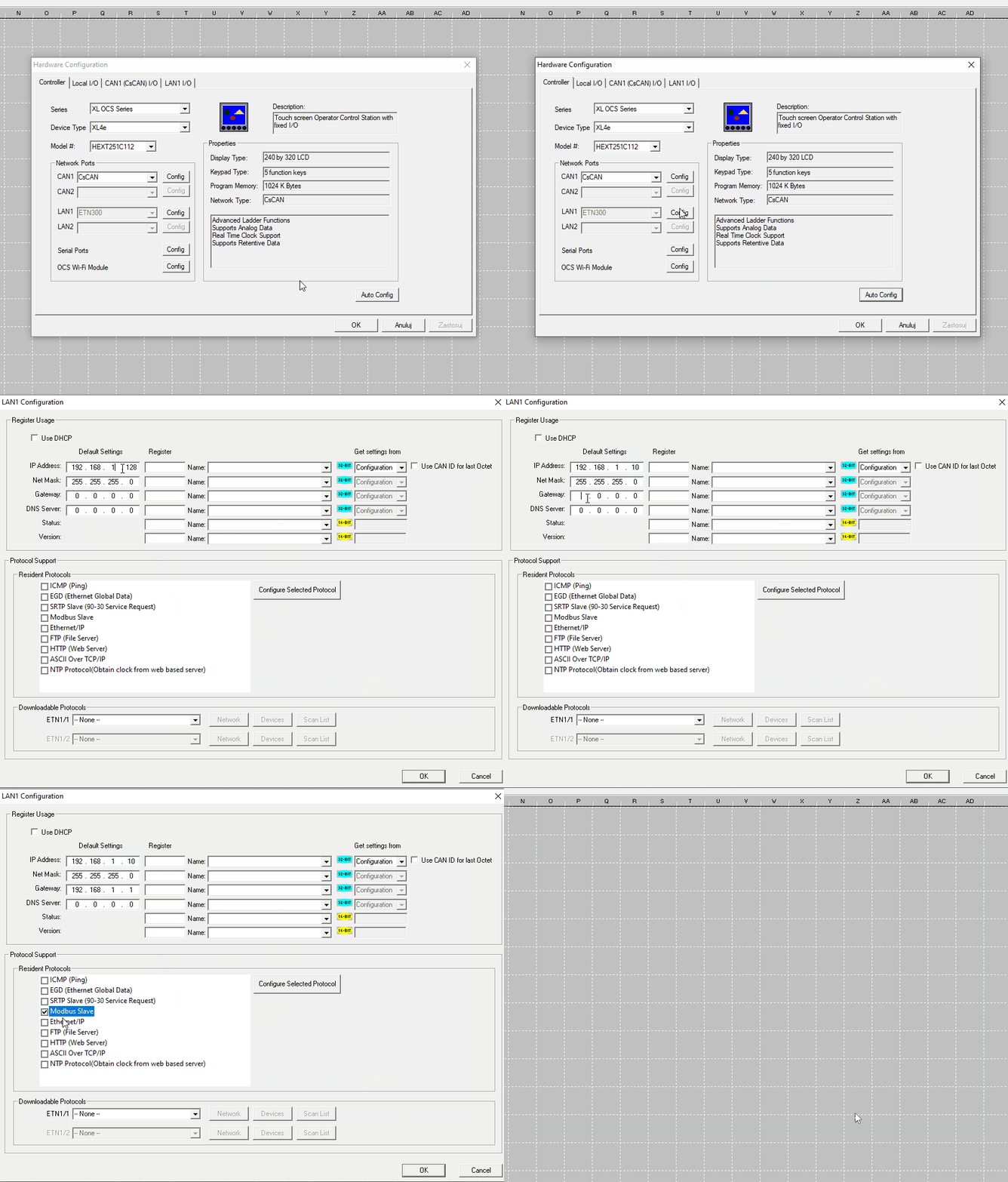
Konfiguracja sterownika PLC, Źródło: Mission Critical by ASTOR
Podłączenie komputera Windows do sieci ZeroTier i sprawdzanie połączenia
Na początek pobierz najnowszą wersję oprogramowania ze strony https://www.zerotier.com/download/. Uruchom instalator i zainstaluj program na komputerze. Następnie uruchom ZeroTier One.
W prawym dolnym rogu paska zadań – w pasku narzędzi, pojawi się ikona ZeroTier One. Kliknij ją lewym lub prawym przyciskiem myszy i dołącz do nowej sieci wybierając Join Network… W oknie Join Network wpisz ID sieci ZeroTier. Ustawienia pozostaw domyślne – Allow Managed załączone, wszystkie pozostałe wyłączone.

Połączenie komputera do sieci ZeroTier, Źródło: Mission Critical by ASTOR
Zatwierdź nowego członka sieci i nadaj mu nazwę w panelu ZeroTier.

Autoryzacja nowego członka sieci ZeroTier, Źródło: Mission Critical by ASTOR
Zdalne połączenie ze sterownikiem PLC i sprawdzenie połączenia
Konfiguracja wszystkich elementów jest już gotowa. Możesz teraz przejść do przetestowania swojej aplikacji zdalnego dostępu.
W pierwszej kolejności wykonaj najłatwiejszy test za pomocą komendy Ping w Wierszu polecenia. Odpowiedzi powinny przychodzić z opóźnieniem 100-200 ms.
Możesz uruchomić CsCape i sprawdzić, czy połączenie ze sterownikiem PLC zostało poprawnie nawiązane (analogicznie sprawdzisz driver komunikacyjny, system SCADA, narzędzie konfiguracji paneli HMI, itp.)

Status połączenia ze sterownikiem PLC w CsCape, Źródło: Mission Critical by ASTOR
Jakie są najczęściej popełniane błędy i jak się ich ustrzec?
- Niepoprawna adresacja w sieci IP
Upewnij się, że urządzenia są w odpowiednich podsieciach, zgodnie z adresacją routera i maską podsieci. Pamiętaj, aby w sterowniku PLC (lub innym urządzeniu, do którego chcesz mieć zdalny dostęp) Default Gateway był ustawiony na adres IP routera.
- Niepoprawna ścieżka w konfiguracji sieci ZeroTier
Upewnij się, czy dodana ścieżka w Managed Route prowadzi do poprawnej sieci LAN i czy ruch kierowany jest na odpowiedni adres w sieci ZeroTier (w przykładzie adres 10.0.0.1)
- Dobra praktyka – diagnostyka
Warto kontrolować aktualny stan urządzeń w panelu sieci ZeroTier. Status połączenia do wszystkich sieci w kliencie Windows możesz zobaczyć naciskając prawym lub lewym przyciskiem myszy na ZeroTier One i wybierając Show Networks…
W następnym odcinku, na przykładzie dwóch przypadków, dowiesz się jak tworzyć pełne sieci oparte na VPN, jak wygląda struktura sieci oraz jak zarządzać w niej adresami IP.
Zobacz pełną wersję artykułu na Poradnik Automatyka.
source: ASTOR
Keywords
ASTOR, automatyka, plc, Poradnik Automatyka, programowanie, Programowanie PLC, zdalny dostęp