


Jak szybko skonfigurować moduły SmartMod+ z poziomu przeglądarki internetowej?
Szybka i wygodna konfiguracja modułów I/O to jeden z elementów podczas decyzji o rozbudowie sterownika PLC. Rozwiązaniem w takim przypadku są moduły rozszerzeń SmartMod+, które są konfigurowane z poziomu przeglądarki internetowej. Pracują ze wszystkimi sterownikami wyposażonymi w Modbus TCP. Wbudowany w urządzenia WebServer pozwala ustawić wszystkie niezbędne parametry komunikacyjne, zabezpieczenia dostępu do urządzenia, skonfigurować tryb pracy kanałów pomiarowych oraz wgrać plik z nową wersją firmware.
Co to są moduły rozszerzeń SmartMod+ i w jakich systemach sterowania można je stosować?
Moduły rozszerzeń SmartMod+ I/O od Horner APG to rozwiązanie o niewielkich gabarytach pozwalające na rozbudowę dowolnego sterownika PLC o obsługę kilku, kilkunastu dodatkowych sygnałów I/O. Moduły SmartMod+ I/O można podłączyć do dowolnego systemu sterowania, wyposażonego w interfejs Ethernet z obsługą protokołu Modbus TCP. W ramach 1 sieci może pracować do 256 urządzeń SmartMod+ I/O.
Procedura postępowania w trybie INIT
Jeśli łączymy się z urządzeniem SmartMod po raz pierwszy lub nie wiemy, jaki posiada adres IP, możemy uruchomić SmartMod w trybie inicjalizacji. W tym celu najpierw należy odłączyć zasilanie od modułu. Następnie łączymy wyjście INIT z masą –V i ponownie podłączamy zasilanie do modułu. Po wykonaniu tych czynności podłączamy się do modułu za pomocą przeglądarki internetowej, wpisując adres IP 192.168.1.174. Zostanie wyświetlona strona z logowaniem, na której wpisujemy domyślne parametry logowania (Username: Fact_user, Password: Fact_pwd). Kiedy kończymy pracę w trybie INIT, konieczne jest wyłączenie modułu oraz rozłączenie połączenia wyjścia INIT z masą –V. Po wykonaniu tej procedury możliwe jest ponowne zasilenie modułu. Moduł teraz będzie pracował z na nowo ustawionymi parametrami. Domyślne parametry logowania można przywrócić za pomocą przytrzymania przycisku P, który znajduje się na froncie modułu przez co najmniej 5 sekund. Jeśli logujemy się do modułu poza trybem INIT, wpisujemy do przeglądarki ustawiony adres modułu.
W skrócie:
- Odłącz zasilanie modułu
- Połącz wyjście INIT z masą -V
- Podłącz zasilanie do modułu
- Podłącz się do modułu za pomocą przeglądarki internetowej po adresie IP 192.168.1.174.
- Po zakończeniu pracy w trybie INIT wyłącz moduł.
- Rozłącz połączenie wyjścia INIT z masą –V.
- Podłącz zasilanie modułu. Moduł będzie teraz pracował z nowo ustawionymi parametrami.
Jakie parametry możemy skonfigurować?
Po zalogowaniu się wybierz język angielski lub włoski.
W menu głównym możemy wybrać interesujące nas ustawienia. Do wyboru mamy sześć kategorii ustawień:
- ustawienia sieciowe,
- konfiguracja modułu,
- aktualizacja oprogramowania sprzętowego modułu (firmware),
- ustawienia dotyczące logowania,
a w zależności od wybranego modułu SmartMod:
- konfiguracja sygnałów wejściowych,
- konfiguracja sygnałów wyjściowych.
Network Settings
W zakładce ustawień sieciowych (Network Settings) możemy zmienić adres IP, maskę podsieci oraz bramę. Wprowadzone zmiany należy zatwierdzić przyciskiem Save.
System Configuration
Kolejna zakładka System Configuration pozwala na ustawienie parametrów związanych z modułem takich jak nazwa modułu, adres na sieci Modbus, adres Mac, oraz Watch Dog i Power Event.
Software Update
Zakładka Software Update wykorzystywana jest w celu zaktualizowania wersji firmware w module. Aktualizacja firmware wymaga wciśnięcia przycisku UPGRADE i wskazania właściwego pliku na dysku lokalnym komputera oraz potwierdzenia wykonania czynności kliknięciem. Aktualna wersja oprogramowania jest widoczna obok Actual Firmware. Należy pamiętać o tym, aby podczas aktualizacji firmware nie wyłączać zasilania modułu.
Username and Password
Menu Username and Password pozwala na ustawienie loginu i hasła podczas logowania do konfiguracji urządzenia. Wprowadzone zmiany należy zatwierdzić przyciskiem Save.
W zależności od wybranego typu modułu, pozostałe elementy konfiguracyjne mogą różnić się od siebie. W przypadku modułu HE399DIQ612 mamy możliwość konfiguracji wejść oraz wyjść cyfrowych.
Digital Input
W zakładce Digital Input możemy sprawdzić stan wejść i rejestrów z nimi powiązanych. Moduł HE399DIQ612 wyposażony jest w 8 wejść dyskretnych, z czego pierwsze 4 wyposażone są dodatkowo w licznik impulsów z pomiarem częstotliwości ich występowania.
Stan poszczególnych wejść dyskretnych możemy śledzić w kolumnie Input State. Jeżeli wejście jest załączone, sygnalizowane jest to kolorem czerwonym przy konkretnym wejściu.
Kolumna Rise Latch zatrzaskuje wartość 1 w rejestrach wewnętrznych w chwili, gdy na wejściu pojawi się sygnał wysoki (wykryte zostanie zbocze narastające).
Fall Latch działa analogicznie jak poprzednia funkcja z tą różnicą, że zatrzaskuje wartość 1 w rejestrach wewnętrznych urządzenia, gdy na wejściu pojawi się sygnał niski (wykryte zostanie zbocze opadające).
Counter to 32-bitowy licznik impulsów dla danego wejścia dyskretnego. Dostęp do ilości zliczanych impulsów możliwy jest z poziomu sterownika, do którego podłączony jest moduł SmartMod.
Parametr Frequency pokazuje częstotliwość, z jaką pojawiają się impulsy na wejściach dyskretnych.
Przyciski znajdujące się na ekranie, służą do konfiguracji sposobu odczytu danych z modułu.
- Read pozwala na jednorazowy odczyt stanu wejść,
- Continuous Reading pozwala na ciągłe odpytywanie o stan wejść,
- Stop pozwala na zatrzymanie czytania stanu wejść,
- Clear Latch powoduje wyzerowanie zatrzaśniętych wartości.
Do wszystkich opisanych rejestrów można się dostać po protokole Modbus TCP.
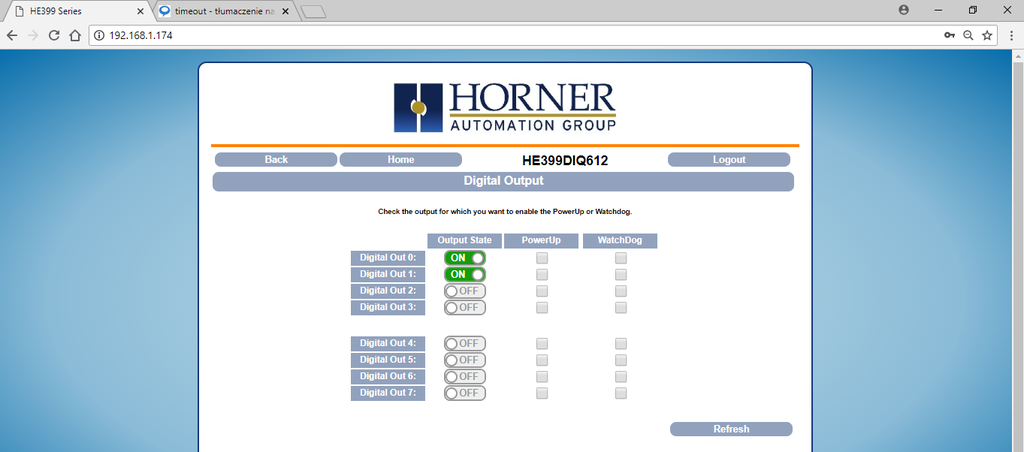
Digital Output
Ostatnia zakładka Digital Output pozwala na konfigurację stanu wyjść w module. Z jej poziomu możemy ustawić stan wyjść (Output State), a także sposób ich zachowania w momencie, kiedy podłączamy napięcie zasilania do modułu SmartMod (PowerUp), oraz w momencie kiedy moduł SmartMod straci komunikację ze sterownikiem nadrzędnym (WatchDog).
Co jeszcze warto wiedzieć?
Po włączeniu opcji WatchDog Enabled moduł zacznie monitorować stan połączenia ze sterownikiem. Jeśli komunikacja nie będzie występować dłużej niż czas ustawiony w Watchdog Timer, to przejdzie on w stan alarmowy i ustawi bit Watchdog Event. W stanie alarmowym wyjścia przyjmują stany określone w zakładce Digital Output lub wgrane poprzez Modbus TCP do specjalnych rejestrów. Taki zabieg pozwala na uniknięcie uszkodzeń obiektu po zaniku komunikacji. Aby wyjść ze stanu alarmowego, należy wyzerować bit Watchdog Event.
Bit PowerUp Event zostaje ustawiony, jeśli sterownik został włączony albo nastąpił jego reset. Zerowanie tego bitu pozwala na monitorowanie resetu oraz wystąpienia wyłączenia i włączenia modułu.
W stanie PowerUp Event wyjścia przyjmują stany określone w zakładce Digital Output pod etykietą PowerUp lub wgrane poprzez Modbus TCP do specjalnych rejestrów.
source: Astor