
3,10,20

ZAPISZ SIĘ DO NEWSLETTERA AUTOMATYKAONLINE.PL I POBIERZ DARMOWY NUMER "AUTOMATYKI"!

Okładka Automatyka

*Wyrażam zgodę na przetwarzanie moich danych osobowych przez Sieć Badawcza Łukasiewicz - Przemysłowy Instytut Automatyki i Pomiarów PIAP, z siedzibą w Warszawie przy ul. Al. Jerozolimskie 202, 02-486 Warszawa, w celach marketingowych, w tym marketingu bezpośredniego. Oświadczam, że zostałem poinformowany/a o prawie do wglądu, modyfikacji oraz usuwania moich danych osobowych.

Wyrażam zgodę na przesyłanie mi informacji handlowej (w tym informacji handlowej partnerów portalu AutomatykaOnline.pl) za pomocą środków komunikacji elektronicznej w rozumieniu ustawy z dnia 18 lipca 2002 r. o świadczeniu usług drogą elektroniczną (Dz.U. 2002 nr 144, poz. 1204).

Wyrażam zgodę na używanie przez Sieć Badawcza Łukasiewicz - Przemysłowy Instytut Automatyki i Pomiarów PIAP, z siedzibą w Warszawie przy ul. Al. Jerozolimskie 202, 02-486 Warszawa, telekomunikacyjnych urządzeń końcowych, których jestem użytkownikiem, dla celów marketingu bezpośredniego zgodnie z art. 172 ustawy z dnia 16 lipca 2004 r. Prawo telekomunikacyjne (Dz.U. 2004 nr 171 poz. 1800).

*Akceptuję regulamin portalu AutomatykaOnline.pl oraz politykę prywatności serwisu.


ZAMKNIJ OKNO

Prawie gotowe ... Musimy potwierdzić Twój adres email.

Aby zakończyć proces subskrypcji, musisz kliknąć link w mailu, który właśnie wysłaliśmy do Ciebie. Po akceptacji zapisu na newsletter, zostanie przesłany do Ciebie numer promocyjny miesięcznika Automatyka.

ZAMKNIJ OKNO

Dziękujemy twój mail jest już w naszej bazie!

Napisz do nas maila a otrzymasz promocyjny numer miesięcznika Automatyka

redakcja@automatykaonline.pl

ZAMKNIJ OKNO

Ta strona używa ciasteczek

W celu zapewnienia najwyższej jakości usług strona używa plików cookies. Szczegóły w polityce prywatności serwisu.

POL ENG
a a a
Szukaj
  • Logowanie
  • Załóż konto
Mapa serwisu Mapa serwisu
AutomatykaOnline.pl
  • Strona główna
  • Z branży
  • Wywiady
  • Aplikacje
  • Artykuły
  • Kalendarium
  • Firmy
  • Produkty
Szukaj
Automatyka 11/2025

Automatyka11/2025

W numerze:
  • Rozmowa ze Zdzisławem Sewerynem, Megger Polska.
  • Technologie bezprzewodowe w aplikacjach przemysłowych
  • Due diligence spółek technologicznych
  • O miesięczniku
  • Kontakt
  • Reklama
ARTYKUŁY
  • Automatyka budynkowa
  • Bezpieczeństwo
  • Druk 3D
  • Elektryka
  • Energetyka
  • Energia
  • Hydraulika
  • Komunikacja
  • Komputery i HMI
  • Logistyka
  • Montaż i transport
  • Oprogramowanie
  • Pneumatyka
  • Pomiary
  • Prawo i normy
  • Przemysł 4.0
  • Robotyka
  • Sterowanie
  • Systemy wizyjne i RFID
  • Technika napędowa
  • Technika łożyskowa
  • Technologia obróbki
  • Usługi
  • Utrzymanie Ruchu
  • Inne
Rozwiń wszystkie
  • Strona główna
  • Artykuły
  • Oprogramowanie

Pierwsze kroki w AVEVA Edge 2020

Paweł Podsiadło (ASTOR) drukuj

30 listopada 2020 roku
Pierwsze kroki w AVEVA Edge 2020
Tweet

Z tego artykułu dowiesz się:

  • jak zaprojektować przykładową aplikację wizualizacyjną w oprogramowaniu AVEVA Edge 2020,
  • jak uruchomić swoją aplikację w AVEVA Edge 2020.

Jeżeli do tej pory nie projektowałeś/aś aplikacji wizualizacyjnych w oprogramowaniu AVEVA Edge 2020 i chcesz w szybki sposób zapoznać się z podstawowymi funkcjami tego oprogramowania, ten artykuł pozwoli Ci na szybki start z oprogramowaniem AVEVA. Artykuł ten poprowadzi Cię „krok po kroku” przez proces tworzenia pierwszej aplikacji wizualizacyjnej. Wyjaśni Ci również w jaki sposób założyć nowy projekt i aplikację, zdefiniować okno, stosować i konfigurować symbole graficzne, definiować zmienne oraz skrypty.

Wersja demonstracyjna AVEVA Edge 2020 pozwala na projektowanie w środowisku sumarycznie przez 40 godzin, zegar zostaje zatrzymany po wyłączeniu oprogramowania i włączany ponownie przy kolejnym uruchomieniu. Dodatkowo po uruchomieniu aplikacja będzie działać przez 2 godziny, po czym zostanie ona wyłączona. Po tym czasie aplikacje trzeba uruchomić ponownie.

Podczas instalacji produktu warto pamiętać, że na stronie www.astor.com.pl, w zakładce „Wsparcie”, znajduje się informator techniczny opisujący krok po kroku w jaki sposób poprawnie zainstalować środowisko. Jeżeli jesteś zainteresowany/a dodatkowymi informacjami zapraszamy na stronę produktową www.astor.com.pl/intouchme.

Projektowanie przykładowej aplikacji wizualizacyjnej

Zakładanie nowego projektu aplikacji

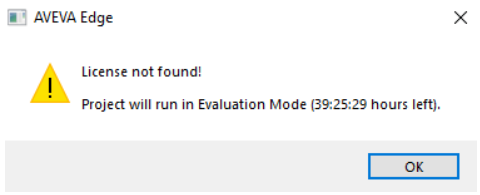
Uruchom program AVEVA Edge 2020 za pomocą ikonki na pulpicie, powstałej po instalacji produktu. W oknie, ukaże się pozostały czas pracy w oprogramowaniu trybie demonstracyjnym. Wybierz OK.
1_aveva_licencja

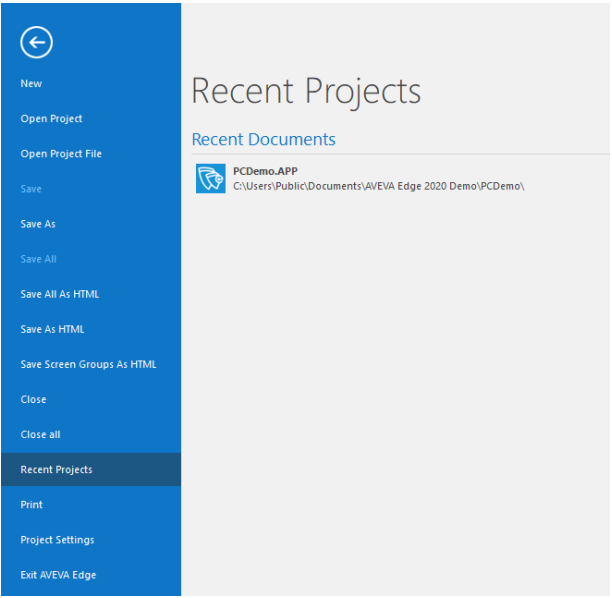
Po uruchomieniu programu w celu stworzenia nowego projektu kliknij w lewym górnym rogu na przycisk File. Następnie wybierz New.
2_Aveva_program_uruchomienie

Pokaże się okno, w którym należy zdefiniować nazwę tworzonego projektu (Project name), jego lokalizację oraz typ Runtime-u dla jakiego będzie projektowana aplikacja. Podczas tej instrukcji aplikacja będzie tworzona na system typu WindowsNT/Server, zatem wybierz w polu Target platform opcje Windows. W polu Product type, należy wybrać ile aplikacja może mieć maksymalnie zmiennych. Wybierz tutaj dowolną ilość.

3_Aveva_project_name

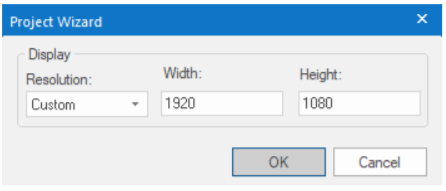
W kolejnym oknie – Project Wizard– zdecyduj, na jaką rozdzielczość będzie projektowana aplikacja i wybierz OK.
4_Aveva_project_wizard_szerokosc

Definicja okna

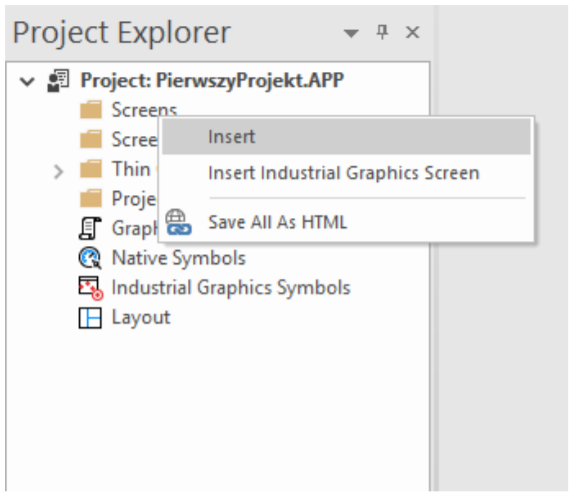
Aplikacja wizualizacyjna projektowana jest jako zbiór związanych ze sobą okien synoptycznych, na których umieszczone obiekty graficzne prezentują (wizualizują) wymagane informacje. Okno może zajmować cały ekran monitora lub tylko jego część, zgodnie z wymaganiami aplikacji. Liczba okien, które mogą być wyświetlane jednocześnie zależy od rozmiaru okien w odniesieniu do miejsca dostępnego na ekranie. Aby zdefiniować okno, w programie AVEVA Edge 2020 Studio z drzewa projektu kliknij PPM na Screens i wybierz Insert.
5_Aveva

Pojawi się okno Screen Attributes, w którym należy zdefiniować parametry okna. W polu Description wprowadź opis okna składający się maksymalnie z 60 znaków. Parametry w grupie Size i Location umożliwiają zdefiniowanie położenia lewego górnego narożnika okna (Top, Left) względem układu współrzędnych przez co można odpowiednio spozycjonować; oraz szerokość (Width) i wysokość (Height) tworzonego okna.
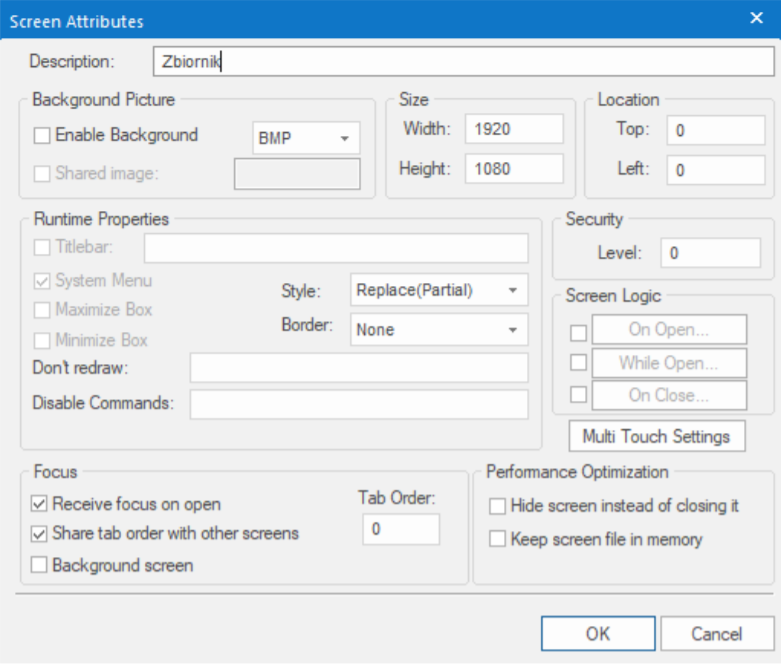
6_Aveva

Jako przykład, możesz wprowadzić nazwę okna Zbiornik, wartości parametrów Top i Left zdefiniować jako 0, dla Width wpisać wartość 1920, a dla Height wartość 1080 (okno przyjmie wymiary charakterystyczne dla monitorów Full HD). Wybierz przycisk OK w celu zakończenia definicji szablonu okna. W celu zapisania okna w projekcie kliknij w lewym górnym rogu przycisk File i wybierz Save as. W oknie, które się ukaże wpisz nazwę tworzonego okna (File name), a następnie zapisz je klikając przycisk Save.

7_Aveva-840x475

Jeżeli zdefiniowane okno jest wyświetlone do edycji, to przez wybranie z menu opcji Draw, a następnie Attributes możesz ponownie wejść do ustawień konfiguracyjnych okna.
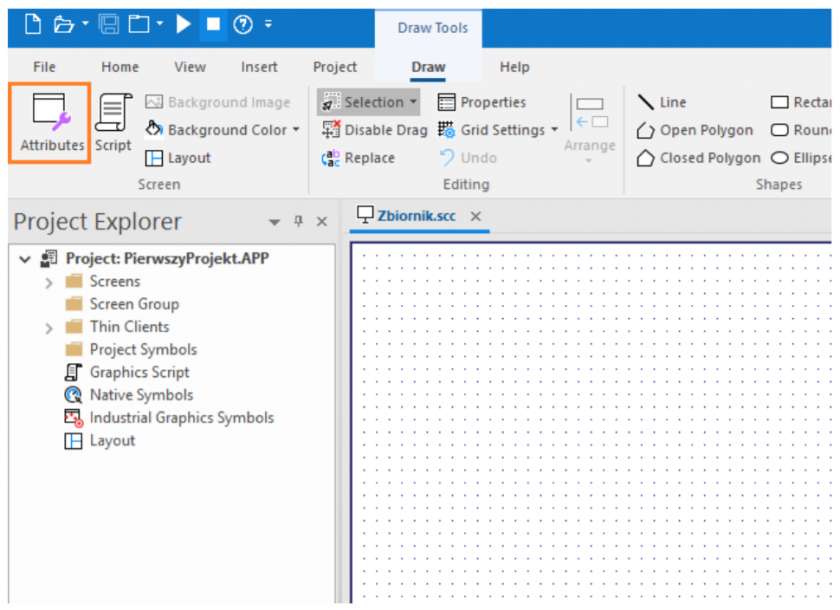
8_Aveva-1-840x610

Zobacz pełną wersję artykułu na Poradniku Automatyka

Po więcej informacji o produkcie, zapraszamy na stronę www.astor.com.pl, gdzie po darmowej rejestracji i zalogowaniu się, można obejrzeć darmowe e-szkolenie z zakresu projektowania aplikacji w środowisku AVEVA Edge. E-szkolenie zostało przygotowane na wcześniejszej wersji produktu (Wonderware InTouch Machine Edition), natomiast informacje tam zawarte można z powodzeniem wykorzystywać także w aktualnej wersji produktu.

www.astor.com.pl

źródło: ASTOR

Słowa kluczowe

ASTOR, automatyka, AVEVA Edge 2020, Poradnik Automatyka

Ostatnio dodane

  • Jak prawidłowo dokręcać śruby z łbem sześciokątnym?
  • Wkładki gwintowane z kołnierzem czy nity zrywalne? Rzeczowa analiza dwóch najpewniejszych metod mocowania kompozytów
  • Identyfikacja zagrożeń z ISO 12100 – jak zrobić to poprawnie i kompletnie

Najczęściej czytane

  • Bezpieczeństwo dla maszyn mobilnych
  • Języki programowania robotów przemysłowych
  • Wyznaczanie poziomów bezpieczeństwa SIL i PL

Polecane

  • Przemysł 4.0 w polskich realiach
  • Systemy wizyjne – nieodzowny element nowoczesnej kontroli
  • Czy robot może ponieść odpowiedzialność karną?

Czytaj także

  • Asix Edge – analiza danych w modelu on-premise
  • Oprogramowanie PolyScope X dla cobotów UR
  • CtrlX AUTOMATION – nowa era automatyzacji przemysłu
  • Maszyny na zamówienie: konstrukcja modułowa w zintegrowanym środowisku
  • Cyfryzacja procesu kontroli jakości w fabryce paneli podłogowych - Case Study

Newsletter

Bądź zawsze na bieżąco z aktualnymi informacjami.

Inżynier wie

Kalendarium

Więcej
1 sty Szkolenie

Zwiedzanie centrum efektywnej prefabrykacji szaf sterowniczych

1 stycznia 2025 – 31 grudnia 2025
4 gru Szkolenie

Wyposażenie elektryczne maszyn – rozdzielnice i sterownice niskiego napięcia

4–5 grudnia 2025
5 gru Szkolenie

Wymagania rynku amerykańskiego dla produktu elektrycznego/elektronicznego – wstęp do oceny zgodności

5 grudnia 2025
11 gru Szkolenie

Bezpieczeństwo maszyn - algorytm wyznaczania Poziomu Nienaruszalności Bezpieczeństwa SIL

11–12 grudnia 2025

Wideo YouTube

Zobacz więcej
  • facebook
  • Tweeter
  • Instagram
  • Linkedin
  • RSS AutomatykaOnline
  • O nas
  • Marketing i obsługa klienta
  • Polityka prywatności
  • Informacje o portalu
  • Regulamin
  • Deklaracja Dostępności
  • Kontakt
  • Formularz kontaktowy
  • Współpraca medialna
  • Redakcja portalu
  • Redakcja miesięcznika
  • Zamów
  • Wpis do katalogu
  • Reklama na portalu
  • Reklama w miesięczniku
  • Newsletter
AutomatykaOnline.pl

ISSN 2392-1064. © 2014 by Sieć Badawcza Łukasiewicz – Przemysłowy Instytut Automatyki i Pomiarów PIAP. All rights reserved.
created by: TOMP